


۱. ورود به پورتال آموزشی
برای ورود به سامانه، از منو وبسایت وارد پرتال آکادمیک شوید
نام کاربری و رمز عبور توسط مدرسه در اختیار شما قرار گرفته است. پس از ورود، صفحه اصلی داشبورد نمایش داده میشود.
۲. میزکار (Dashboard)
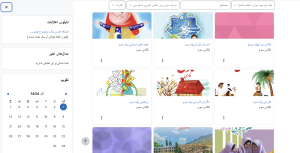
پس از ورود، میزکار شامل موارد زیر است:
-
درسهای من (My Courses)
تمام درسهای فعال دانشآموز اینجا نمایش داده میشود. -
اعلانها و پیامها
هرگونه اطلاعیه، پیام معلم یا بروزرسانی از طریق نوار بالای صفحه مشخص میشود. -
دسترسی سریع به کلاس آنلاین
اگر درسی کلاس زنده داشته باشد، لینک آن در صفحه درس قابل مشاهده است.
۳. ورود به درسها
برای ورود به درس:
-
از داشبورد روی درس موردنظر(معمولا از ایتم کلاس من برای فعالیت های آموزش مجازی استفاده می شود) کلیک کنید.
-
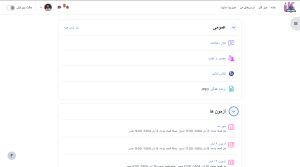
صفحه درس باز میشود که معمولاً شامل موارد زیر است:
-
-
لینک کلاس آنلاین BigBlueButton
-
جزوهها و فایلهای PDF(برنامه هفتگی و فایل های درسی)
-
ویدئوها و تکالیف
-
بخش پرسش و پاسخ
- آزمون های جامع و هفتگی
-
تمام موارد با عنوان مشخص در یک لیست یا بلوک قرار میگیرند.
۴. ورود به کلاس آنلاین BigBlueButton
در صفحه درس، گزینهای با عنوان:
«کلاس آنلاین» یا «BigBlueButton Virtual Classroom»
نمایش داده میشود.
برای ورود به کلاس:
-
روی کلاس آنلاین داخل کلاس من کلیک کنید.
-
صفحهای جدید باز میشود.
-
روی دکمه پیوستن به جلسه یا Join Session بزنید.
-
سامانه از شما میپرسد:
«Join with Microphone» یا «Listen only»
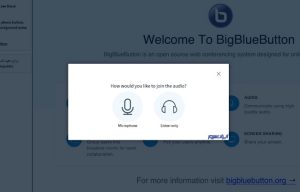
برای حضور فعال در کلاس، حتماً گزینه میکروفون (Join with Microphone) را انتخاب کنید.
۵. فعالسازی میکروفون
پس از انتخاب Join with Microphone:
-
پنجره تست صدا باز میشود.
-
اگر صدای خود را میشنوید، روی Yes بزنید.
-
در صورت عدم شنیدن، مرورگر را چک کنید:
-
آیکون قفل کنار آدرس سایت
-
انتخاب گزینه Allow microphone
-
۶. فعالکردن دوربین (اختیاری)
در محیط کلاس، پایین صفحه دکمهای با آیکون دوربین قرار دارد.
با کلیک روی آن:
-
پنجره انتخاب دوربین باز میشود
-
گزینه Allow Camera را انتخاب کنید
-
تصویر شما برای معلم نمایش داده میشود
۷. اجازه گرفتن در کلاس (دست بالا کردن)
برای درخواست صحبت یا پرسش:
-
روی آیکون دست بالا کردن (Raise Hand) در پایین صفحه کلیک کنید.

-
نام شما در لیست شرکتکنندگان با علامت دست بالانمایش داده میشود.
معلم پس از دیدن درخواست، اجازه صحبت میدهد.
۸. جابهجایی بین صفحات ارائه و تخته سفید
در BigBlueButton سه فضای اصلی وجود دارد:
۱. صفحه ارائه (Presentation)
-
فایلهای PDF یا پاورپوینت معلم
-
بخشی که مطالب آموزش داده میشود
-
با دکمههای چپ و راست میتوان صفحات را تغییر داد
۲. صفحه اشتراکگذاری صفحه (Screen Share)
وقتی معلم Screen Share را روشن کند:
-
صفحه کامپیوتر معلم نمایش داده میشود
-
معمولاً برای آموزش نرمافزارها یا حل تمرین استفاده میشود
۳. تخته سفید (Whiteboard)
معلم میتواند روی تخته بنویسد یا علامتگذاری کند.
کسانی که اجازه داشته باشند میتوانند روی تخته مشارکت کنند.
برای جابهجایی بین این بخشها فقط کافیست:
-
روی تبها یا بخشهای موجود در وسط صفحه کلیک کنید
-
BigBlueButton به صورت خودکار صفحه فعال را نمایش میدهد
۹. خروج از کلاس
برای خروج از جلسه:
-
روی آیکون خروج (Leave Session) کلیک کنید
-
صفحه مرورگر را ببندید
۱۰. نکات مهم برای والدین
-
بهتر است دانشآموز با لپتاپ یا کامپیوتر و با مرورگر کروم وارد شود
-
اینترنت پایدار باعث جلوگیری از قطع و وصلی صدا میشود بدون استفاده از vpn
-
پیش از شروع کلاس، تست میکروفون انجام شود
-
در صورت قطع شدن، مرورگر را بسته و دوباره وارد کلاس شوید
جمعبندی
پورتال آموزشی دبستان کارا و کلاسهای آنلاین BigBlueButton به گونهای طراحی شدهاند که دانشآموزان بتوانند بدون پیچیدگی، به شکل کاملاً استاندارد وارد درسها و کلاسها شوند. با رعایت مراحل این راهنما، استفاده از سامانه برای والدین و دانشآموزان بسیار ساده و روان خواهد بود.
